Domain slol.de kaufen?
Wir ziehen mit dem Projekt
slol.de um.
Sind Sie am Kauf der Domain
slol.de interessiert?
domain@kv-gmbh.de · 0541-91531010
Domain slol.de kaufen?
Wie folienmaster übernehmen?
Um Folienmaster zu übernehmen, öffnen Sie zunächst die Präsentation, die den gewünschten Folienmaster enthält. Gehen Sie dann zum Register "Ansicht" und wählen Sie "Folienmaster" aus. Nun können Sie den gewünschten Folienmaster auswählen und auf "Übernehmen" klicken. Dadurch wird der ausgewählte Folienmaster auf alle Folien in Ihrer Präsentation angewendet. Vergessen Sie nicht, Ihre Änderungen zu speichern, bevor Sie die Präsentation schließen. **
Was ist der folienmaster?
Der Folienmaster ist eine Funktion in Präsentationsprogrammen wie Microsoft PowerPoint oder Google Slides, die es ermöglicht, das Design und Layout aller Folien in einer Präsentation zentral zu steuern. Auf dem Folienmaster können Elemente wie Hintergrundfarben, Schriftarten, Logos und Platzhalter für Text und Bilder festgelegt werden. Änderungen, die auf dem Folienmaster vorgenommen werden, werden automatisch auf alle Folien in der Präsentation übertragen. Dies erleichtert die Konsistenz im Design und spart Zeit bei der Gestaltung von Präsentationen. Der Folienmaster kann auch dazu verwendet werden, um Präsentationen ein einheitliches Erscheinungsbild zu verleihen und das Branding eines Unternehmens oder einer Organisation zu stärken. **

Ähnliche Suchbegriffe für Folienmaster
Top-Angebote
Produkte zum Begriff Folienmaster:
-
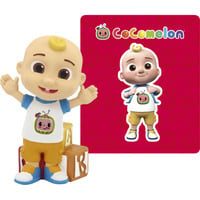
tonies - Hörfigur für die Toniebox: Cocomelon: Spiel und Spaß mit JJVerpackungsinhalt: Hörfigur, Anleitung Hörfigur für die Toniebox: Tonies sind Hörfiguren für die Toniebox. Sie machen Hören anfassbar, denn mit ihnen bedient man die Toniebox. Man kann sie aber auch sammeln und mit ihnen spielen. Um der Musik zu lauschen, stellt man die Hörfigur einfach auf die Toniebox. Spiel und Spaß mit CoComelon! CoComelon begeistert mit lehrreichen und fröhlichen Songs, die zum Spielen animieren und für gute Laune sorgen. Die eingängigen Melodien und lustigen Texte begeistern selbst die kleinsten Hörer und Hörerinnen. Tracklist: Gleite, kleines Boot Fünf Kleine Frösche John Jacob Jingelheimer Schmidt Ein Seemann liebt das Meer so sehr Das Gegenteil Lied Wir retten die Erde Klingelilu Codys Dinotag DasGrimassenlied Humpty Dumpty Springt hin und her Das Schleifenlied Das Schluckauf Lied Das kleine Schweinchen Übernachtung im Zelt13,59 €*Versand: 3,95 €Sichere Weiterleitung zum Anbieter
-
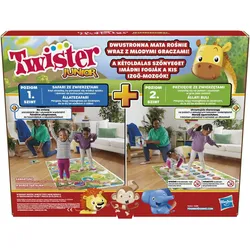
Hasbro Twister Junior Spiel, Tierisches Vergnügen, doppelseitige Matte, 2 Spiele in einem, Partyspiel für 2Mit Twister Junior, einem Spiel, das mitwächst, können die kleinen Bewegungskünstler ein tierisches Vergnügen erleben. Das tolle Spiel für Kinder ab 3 Jahren enthält eine doppelseitige Matte und eine doppelseitige Drehscheibe für 2 Spielniveaus. Im Niveau 1 gilt es, die Scheibe zu drehen und auf der „Tiersafari“-Seite der Matte den Tierpfad zu meistern. Abwechselnd hat jedes Kind die Möglichkeit, Farben zu entdecken und Tiergeräusche und -bewegungen nachzuspielen. Um zum Niveau 2, dem Spiel „Tierparty“, aufzusteigen, wird die Matte einfach gewendet. Hier gilt es, den Pfeil auf der Scheibe zu drehen, um zu sehen, auf welcher Farbe und auf welchem Tier die Spieler ihren Fuss oder ihre Hand platzieren sollen. Wer als Letzter noch im Spiel ist, gewinnt! Das Spiel Twister Junior für 2 bis 4 Spieler bietet Spass für die ganze Familie und ist genau richtig, um auch drinnen aktiv zu spielen.29,05 €*Versand: 3,00 €Sichere Weiterleitung zum Anbieter



-
Wie ändere ich den folienmaster?
Um den Folienmaster in PowerPoint zu ändern, klicke auf die Registerkarte "Ansicht" und wähle dort "Folienmaster" aus. Dort kannst du das Layout, die Schriftarten, Farben und Hintergründe für alle Folien in deiner Präsentation anpassen. Du kannst auch neue Platzhalter hinzufügen oder bestehende löschen. Vergiss nicht, nachdem du deine Änderungen vorgenommen hast, den Folienmaster zu speichern, damit sie auf alle Folien in deiner Präsentation angewendet werden. **
-
Für was ist der folienmaster?
Der Folienmaster in Präsentationsprogrammen wie PowerPoint oder Keynote dient dazu, das Design und Layout aller Folien in einer Präsentation einheitlich zu gestalten. Auf dem Folienmaster können Elemente wie Hintergrundfarben, Schriftarten, Logos und Platzhalter für Text und Bilder festgelegt werden. Dies ermöglicht es, schnell und einfach eine konsistente und professionelle Präsentation zu erstellen, ohne jedes einzelne Slide individuell gestalten zu müssen. Durch die Verwendung des Folienmasters wird auch sichergestellt, dass Änderungen am Design der Präsentation einfach und effizient umgesetzt werden können, da sie automatisch auf alle Folien übertragen werden. Insgesamt erleichtert der Folienmaster die Gestaltung und Bearbeitung von Präsentationen und sorgt für ein ansprechendes und professionelles Erscheinungsbild. **
-
Wo finde ich den folienmaster?
Der Folienmaster ist in den meisten Präsentationsprogrammen wie Microsoft PowerPoint oder Google Slides in der Menüleiste oben zu finden. Du kannst auf den Reiter "Ansicht" klicken und dort die Option "Folienmaster" auswählen. Alternativ kannst du auch auf das Symbol für den Folienmaster in der Symbolleiste klicken, falls es dort angezeigt wird. Der Folienmaster ermöglicht es dir, das Design und Layout deiner Präsentation global zu ändern, indem du Einstellungen für Schriftarten, Farben, Hintergründe und Platzhalter festlegst. Wenn du den Folienmaster nicht finden kannst, kannst du auch in der Hilfe-Funktion des Programms nach "Folienmaster" suchen, um genaue Anweisungen zu erhalten. **
-
Wie kann ich folienmaster ändern?
Um den Folienmaster in PowerPoint zu ändern, musst du zuerst auf die Registerkarte "Ansicht" klicken. Dort findest du die Option "Folienmaster". Wenn du darauf klickst, öffnet sich der Folienmaster, in dem du das Layout und das Design der Folien anpassen kannst. Du kannst die Platzierung von Text, Grafiken und anderen Elementen ändern, Hintergrundbilder hinzufügen oder entfernen und Farben und Schriftarten anpassen. Nachdem du deine Änderungen vorgenommen hast, kannst du den Folienmaster speichern und auf alle Folien in deiner Präsentation anwenden. **


Wo ist der folienmaster PowerPoint?
Der Folienmaster in PowerPoint befindet sich normalerweise im Register "Ansicht" oben in der Menüleiste. Wenn du auf "Ansicht" klickst, erscheint ein Dropdown-Menü, in dem du die Option "Folienmaster" auswählen kannst. Alternativ kannst du auch die Tastenkombination "Alt + Shift + M" verwenden, um direkt zum Folienmaster zu gelangen. Dort kannst du das Layout und das Design deiner Folien anpassen, um ein konsistentes Erscheinungsbild für deine Präsentation zu erstellen. Hast du noch weitere Fragen dazu? **
Wie arbeitet man mit einem folienmaster?
Um mit einem Folienmaster zu arbeiten, öffnen Sie zuerst Ihre Präsentation und gehen dann zum Register "Ansicht". Dort wählen Sie die Option "Folienmaster" aus. Im Folienmaster können Sie das Layout und das Design Ihrer Folien anpassen, wie z.B. Hintergrundfarben, Schriftarten und Platzhalter für Text und Bilder. Sie können auch Platzhalter hinzufügen, verschieben oder löschen, um das Erscheinungsbild Ihrer Präsentation zu gestalten. Nachdem Sie Ihre Änderungen vorgenommen haben, können Sie den Folienmaster speichern und Ihre Präsentation mit dem neuen Design verwenden. **
Top-Angebote
Produkte zum Begriff Folienmaster:
-
Artist Ahead Spiel! Spaß! Klavier! - Susanne Hossain - NotenbuchSpiel! Spaß! Klavier! 24 leichte und motivierende Klavierstücke für Groß & Klein (inkl. Audio-Download) Die vorliegende Sammlung von 24 rhythmisch ansprechenden Stücken ist für Kinder; Jugendliche und Erwachsene ab dem 2. Lernjahr sowie für Wiedereinsteiger geeignet. Die beschwingten Rhythmen und Melodien gehen sofort „ins Ohr“ und sind durch einfache Begleitmuster der linken Hand und regelmäßige Wiederholungen leicht zu erlernen. Zu jedem Lied gibt es Anmerkungen zu Takt- und Tonart sowie zur Position der Hände und zum Begleitmuster. So macht das Üben richtig Spaß! Bei Vorspielen im kleinen oder größeren Kreis werden auch die Zuhörer begeistert sein. Für alle kleinen und großen Klavierspieler/-innen; die immer schon auf der Suche nach schwungvollen; mitreißenden Stücken waren; is12,95 €*Versand: 3,90 €Sichere Weiterleitung zum Anbieter
-
tonies - Hörfigur für die Toniebox: Cocomelon: Spiel und Spaß mit JJVerpackungsinhalt: Hörfigur, Anleitung Hörfigur für die Toniebox: Tonies sind Hörfiguren für die Toniebox. Sie machen Hören anfassbar, denn mit ihnen bedient man die Toniebox. Man kann sie aber auch sammeln und mit ihnen spielen. Um der Musik zu lauschen, stellt man die Hörfigur einfach auf die Toniebox. Spiel und Spaß mit CoComelon! CoComelon begeistert mit lehrreichen und fröhlichen Songs, die zum Spielen animieren und für gute Laune sorgen. Die eingängigen Melodien und lustigen Texte begeistern selbst die kleinsten Hörer und Hörerinnen. Tracklist: Gleite, kleines Boot Fünf Kleine Frösche John Jacob Jingelheimer Schmidt Ein Seemann liebt das Meer so sehr Das Gegenteil Lied Wir retten die Erde Klingelilu Codys Dinotag DasGrimassenlied Humpty Dumpty Springt hin und her Das Schleifenlied Das Schluckauf Lied Das kleine Schweinchen Übernachtung im Zelt13,59 €*Versand: 3,95 €Sichere Weiterleitung zum Anbieter
-
Wie folienmaster übernehmen?
Um Folienmaster zu übernehmen, öffnen Sie zunächst die Präsentation, die den gewünschten Folienmaster enthält. Gehen Sie dann zum Register "Ansicht" und wählen Sie "Folienmaster" aus. Nun können Sie den gewünschten Folienmaster auswählen und auf "Übernehmen" klicken. Dadurch wird der ausgewählte Folienmaster auf alle Folien in Ihrer Präsentation angewendet. Vergessen Sie nicht, Ihre Änderungen zu speichern, bevor Sie die Präsentation schließen. **
-
Was ist der folienmaster?
Der Folienmaster ist eine Funktion in Präsentationsprogrammen wie Microsoft PowerPoint oder Google Slides, die es ermöglicht, das Design und Layout aller Folien in einer Präsentation zentral zu steuern. Auf dem Folienmaster können Elemente wie Hintergrundfarben, Schriftarten, Logos und Platzhalter für Text und Bilder festgelegt werden. Änderungen, die auf dem Folienmaster vorgenommen werden, werden automatisch auf alle Folien in der Präsentation übertragen. Dies erleichtert die Konsistenz im Design und spart Zeit bei der Gestaltung von Präsentationen. Der Folienmaster kann auch dazu verwendet werden, um Präsentationen ein einheitliches Erscheinungsbild zu verleihen und das Branding eines Unternehmens oder einer Organisation zu stärken. **
-
Wie ändere ich den folienmaster?
Um den Folienmaster in PowerPoint zu ändern, klicke auf die Registerkarte "Ansicht" und wähle dort "Folienmaster" aus. Dort kannst du das Layout, die Schriftarten, Farben und Hintergründe für alle Folien in deiner Präsentation anpassen. Du kannst auch neue Platzhalter hinzufügen oder bestehende löschen. Vergiss nicht, nachdem du deine Änderungen vorgenommen hast, den Folienmaster zu speichern, damit sie auf alle Folien in deiner Präsentation angewendet werden. **
-
Für was ist der folienmaster?
Der Folienmaster in Präsentationsprogrammen wie PowerPoint oder Keynote dient dazu, das Design und Layout aller Folien in einer Präsentation einheitlich zu gestalten. Auf dem Folienmaster können Elemente wie Hintergrundfarben, Schriftarten, Logos und Platzhalter für Text und Bilder festgelegt werden. Dies ermöglicht es, schnell und einfach eine konsistente und professionelle Präsentation zu erstellen, ohne jedes einzelne Slide individuell gestalten zu müssen. Durch die Verwendung des Folienmasters wird auch sichergestellt, dass Änderungen am Design der Präsentation einfach und effizient umgesetzt werden können, da sie automatisch auf alle Folien übertragen werden. Insgesamt erleichtert der Folienmaster die Gestaltung und Bearbeitung von Präsentationen und sorgt für ein ansprechendes und professionelles Erscheinungsbild. **
Ähnliche Suchbegriffe für Folienmaster
-
Hasbro Twister Junior Spiel, Tierisches Vergnügen, doppelseitige Matte, 2 Spiele in einem, Partyspiel für 2Mit Twister Junior, einem Spiel, das mitwächst, können die kleinen Bewegungskünstler ein tierisches Vergnügen erleben. Das tolle Spiel für Kinder ab 3 Jahren enthält eine doppelseitige Matte und eine doppelseitige Drehscheibe für 2 Spielniveaus. Im Niveau 1 gilt es, die Scheibe zu drehen und auf der „Tiersafari“-Seite der Matte den Tierpfad zu meistern. Abwechselnd hat jedes Kind die Möglichkeit, Farben zu entdecken und Tiergeräusche und -bewegungen nachzuspielen. Um zum Niveau 2, dem Spiel „Tierparty“, aufzusteigen, wird die Matte einfach gewendet. Hier gilt es, den Pfeil auf der Scheibe zu drehen, um zu sehen, auf welcher Farbe und auf welchem Tier die Spieler ihren Fuss oder ihre Hand platzieren sollen. Wer als Letzter noch im Spiel ist, gewinnt! Das Spiel Twister Junior für 2 bis 4 Spieler bietet Spass für die ganze Familie und ist genau richtig, um auch drinnen aktiv zu spielen.29,05 €*Versand: 3,00 €Sichere Weiterleitung zum Anbieter
-
EA GAMES - Die Sims 2 - Freizeit Spaß (DVD-ROM) - Preis vom 29.10.2026 08:31:29 hAudienceRating : Freigegeben ohne Altersbeschränkung, Brand : EA Games, Binding : Computerspiel, Label : Electronic Arts GmbH, Publisher : Electronic Arts GmbH, NumberOfDiscs : 1, Format : CD-ROM, Feature : DIE SIMS 2 FREIZEIT SPA, medium : Computerspiel, 0 : PC, 0 : Windows 2000, 1 : Windows 98, 2 : WindowsME, 3 : Windows Vista, 4 : Windows XP, releaseDate : 2009-03-02, languages : german1,79 €*Versand: 0,00 €Sichere Weiterleitung zum Anbieter
-
Fluri, Hans: 1012 Spiel- und Übungsformen in der Freizeit1012 Spiel- und Übungsformen in der Freizeit , Eine echte Fundgrube von Spielen und Übungsformen für eine vielseitige Freizeitgestaltung daheim, bei Spielfesten, in der Lagerfreizeit, im Sportunterricht und auf Spielplätzen. , Wassersportträger > Transportsysteme , Auflage: 10. Auflage, Erscheinungsjahr: 201806, Produktform: Kartoniert, Titel der Reihe: Spiel- und Übungsformen##, Autoren: Fluri, Hans, Redaktion: Bucher, Walter, Auflage: 18010, Auflage/Ausgabe: 10. Auflage, Seitenzahl/Blattzahl: 240, Keyword: Grundschule; Jugend; Kinder; Sportspiele; Vorschule, Fachschema: Freizeit~Spiel / Bewegungsspiel, Sportspiel~Übung (körperlich)~Sport / Lexikon, Handbuch, Jahrbuch, Bildungszweck: für die Hochschule, Warengruppe: HC/Sport/Allgemeines, Lexika, Handbücher, Fachkategorie: Sport, allgemein, Thema: Optimieren, Text Sprache: ger, UNSPSC: 49019900, Warenverzeichnis für die Außenhandelsstatistik: 49019900, Verlag: Hofmann GmbH & Co. KG, Verlag: Hofmann GmbH & Co. KG, Verlag: Hofmann-Verlag GmbH & Co. KG, Länge: 211, Breite: 146, Höhe: 20, Gewicht: 448, Produktform: Kartoniert, Genre: Sachbuch/Ratgeber, Genre: Sachbuch/Ratgeber, Vorgänger EAN: 9783778063293 9783778063286 9783778063279 9783778063262 9783778063248, Herkunftsland: DEUTSCHLAND (DE), Katalog: deutschsprachige Titel, Katalog: Gesamtkatalog, Katalog: Lagerartikel, Book on Demand, ausgew. Medienartikel, Relevanz: 0002, Tendenz: -1, Unterkatalog: AK, Unterkatalog: Bücher, Unterkatalog: Hardcover, Unterkatalog: Lagerartikel,19,90 €*Versand: 0,00 €Sichere Weiterleitung zum Anbieter
-
Wo finde ich den folienmaster?
Der Folienmaster ist in den meisten Präsentationsprogrammen wie Microsoft PowerPoint oder Google Slides in der Menüleiste oben zu finden. Du kannst auf den Reiter "Ansicht" klicken und dort die Option "Folienmaster" auswählen. Alternativ kannst du auch auf das Symbol für den Folienmaster in der Symbolleiste klicken, falls es dort angezeigt wird. Der Folienmaster ermöglicht es dir, das Design und Layout deiner Präsentation global zu ändern, indem du Einstellungen für Schriftarten, Farben, Hintergründe und Platzhalter festlegst. Wenn du den Folienmaster nicht finden kannst, kannst du auch in der Hilfe-Funktion des Programms nach "Folienmaster" suchen, um genaue Anweisungen zu erhalten. **
-
Wie kann ich folienmaster ändern?
Um den Folienmaster in PowerPoint zu ändern, musst du zuerst auf die Registerkarte "Ansicht" klicken. Dort findest du die Option "Folienmaster". Wenn du darauf klickst, öffnet sich der Folienmaster, in dem du das Layout und das Design der Folien anpassen kannst. Du kannst die Platzierung von Text, Grafiken und anderen Elementen ändern, Hintergrundbilder hinzufügen oder entfernen und Farben und Schriftarten anpassen. Nachdem du deine Änderungen vorgenommen hast, kannst du den Folienmaster speichern und auf alle Folien in deiner Präsentation anwenden. **
-
Wo ist der folienmaster PowerPoint?
Der Folienmaster in PowerPoint befindet sich normalerweise im Register "Ansicht" oben in der Menüleiste. Wenn du auf "Ansicht" klickst, erscheint ein Dropdown-Menü, in dem du die Option "Folienmaster" auswählen kannst. Alternativ kannst du auch die Tastenkombination "Alt + Shift + M" verwenden, um direkt zum Folienmaster zu gelangen. Dort kannst du das Layout und das Design deiner Folien anpassen, um ein konsistentes Erscheinungsbild für deine Präsentation zu erstellen. Hast du noch weitere Fragen dazu? **
-
Wie arbeitet man mit einem folienmaster?
Um mit einem Folienmaster zu arbeiten, öffnen Sie zuerst Ihre Präsentation und gehen dann zum Register "Ansicht". Dort wählen Sie die Option "Folienmaster" aus. Im Folienmaster können Sie das Layout und das Design Ihrer Folien anpassen, wie z.B. Hintergrundfarben, Schriftarten und Platzhalter für Text und Bilder. Sie können auch Platzhalter hinzufügen, verschieben oder löschen, um das Erscheinungsbild Ihrer Präsentation zu gestalten. Nachdem Sie Ihre Änderungen vorgenommen haben, können Sie den Folienmaster speichern und Ihre Präsentation mit dem neuen Design verwenden. **
* Alle Preise verstehen sich inklusive der gesetzlichen Mehrwertsteuer und ggf. zuzüglich Versandkosten. Die Angebotsinformationen basieren auf den Angaben des jeweiligen Shops und werden über automatisierte Prozesse aktualisiert. Eine Aktualisierung in Echtzeit findet nicht statt, so dass es im Einzelfall zu Abweichungen kommen kann. ** Hinweis: Teile dieses Inhalts wurden von KI erstellt.